AI 含量说明
本文由 AI (Claude) 辅助生成,内容经过人工审核与编辑。部分描述可能存在简化表述,请读者结合实际使用体验参考。
Claude Code 介绍与安装 (Part 1)
本文概览
- 🎯 目标读者: 对 Coding Agent 感兴趣、想上手 Claude Code 的入门者
- ⏱️ 阅读时间: 约 12 分钟
- 📚 知识要点: Claude Code 是什么、能做什么、各平台安装方法、账号认证、核心配置文件体系
什么是 Claude Code?
在上一章,我们了解了 LLM Agent 的基本概念——它能自主规划、调用工具、循环执行。当这个 Agent 专门为编程任务而设计时,就是 Coding Agent。
Claude Code 是 Anthropic 推出的 Coding Agent(官方称 Agentic Coding Tool)。和代码补全工具不同,它能读取整个代码库、理解项目结构、编辑文件、执行终端命令,还能与 Git、IDE 等开发工具集成。你用自然语言描述需求,它来完成从代码编写到提交部署的流程。
简单说,Claude Code 是一个 AI 结对编程伙伴。
Claude Code 的核心能力
| 能力 | 说明 |
|---|---|
| 🧠 代码理解 | 自动分析整个代码库,理解项目架构、依赖关系和代码逻辑 |
| ✏️ 文件编辑 | 跨文件读写代码,支持创建、修改、重构等操作 |
| 💻 命令执行 | 直接在终端运行构建、测试、Git 等命令 |
| 🔧 工具集成 | 通过 MCP 协议连接外部工具和数据源(如 Jira、Slack、数据库) |
| 🌐 多平台运行 | 终端 CLI、VS Code、JetBrains IDE、桌面应用、浏览器——随处可用 |
安装 Claude Code
Claude Code 支持 macOS、Linux 和 Windows 三大平台。下面按平台介绍安装方法。
系统要求
在安装之前,确认你的环境满足以下条件:
| 项目 | 要求 |
|---|---|
| 操作系统 | macOS 13.0+ / Windows 10 1809+ / Ubuntu 20.04+ / Debian 10+ |
| 内存 | 4 GB 以上 |
| 网络 | 需要互联网连接 |
| Shell | Bash、Zsh、PowerShell 或 CMD |
| Windows 额外要求 | 需安装 Git for Windows |
macOS / Linux 安装
推荐使用官方安装脚本,一行命令搞定:
curl -fsSL https://claude.ai/install.sh | bash如果你使用 Homebrew,也可以通过 Homebrew 安装:
brew install --cask claude-code两种方式的区别
- 原生安装:自动后台更新,始终保持最新版本(推荐)
- Homebrew 安装:不会自动更新,需要手动运行
brew upgrade claude-code
Windows 安装
Windows 下有三种安装方式:
方式一:PowerShell 安装(推荐)
首先安装 Git for Windows,然后在 PowerShell 中运行:
irm https://claude.ai/install.ps1 | iex方式二:WinGet 安装
winget install Anthropic.ClaudeCode方式三:CMD 安装
curl -fsSL https://claude.ai/install.cmd -o install.cmd && install.cmd && del install.cmdWindows 用户注意
Claude Code 在 Windows 上依赖 Git Bash 来执行命令。如果安装后 Claude Code 找不到 Git Bash,可以在设置中手动指定路径:
{
  "env": {
    "CLAUDE_CODE_GIT_BASH_PATH": "C:\\Program Files\\Git\\bin\\bash.exe"
  }
}验证安装
安装完成后,打开终端验证:
claude --version如果看到版本号输出,说明安装成功。还可以运行更全面的检查:
claude doctorclaude doctor 会检查你的安装状态、网络连接、认证配置等,帮助排查潜在问题。
核心配置文件
Claude Code 的行为可以通过配置文件来定制。本文先介绍权限与行为配置文件 settings.json,其余配置文件(如 CLAUDE.md、MCP 等)在后续文章中讲解。
settings.json:行为与权限配置
settings.json 控制 Claude Code 的运行行为,比如权限策略、环境变量、更新频道等。它有层级体系:
| 层级 | 路径 | 用途 |
|---|---|---|
| 用户级 | ~/.claude/settings.json | 个人全局偏好 |
| 项目级 | .claude/settings.json | 团队共享配置 |
| 项目本地 | .claude/settings.local.json | 个人项目配置(自动 gitignore) |
一个实用的 settings.json 示例:
{
  "permissions": {
    "allow": [
      "Bash(pytest *)",
      "Bash(python *)",
      "Bash(git diff *)"
    ],
    "deny": [
      "Read(./.env)",
      "Read(./secrets/**)"
    ]
  },
  "env": {
    "ANTHROPIC_MODEL": "claude-sonnet-4-6"
  }
}这个配置做了三件事:
- 允许 Claude Code 直接运行 pytest、python 和 git diff,无需每次确认
- 禁止读取
.env和secrets/目录,防止泄露敏感信息 - 将默认模型设为 Claude Sonnet(速度更快、成本更低)
权限规则优先级
deny 规则优先于 allow 规则。即使你允许了 Read(*),只要 deny 了 Read(./.env),Claude Code 就绝对不会读取 .env 文件。
账号认证
Claude Code 需要付费账号才能使用。目前支持以下几种认证方式:
方式一:Claude 订阅账号(推荐)
如果你已经有 Claude Pro 或 Max 订阅,这是最方便的方式:
- 在终端运行
claude - 浏览器会自动打开登录页面
- 用你的 Claude.ai 账号登录
- 完成!
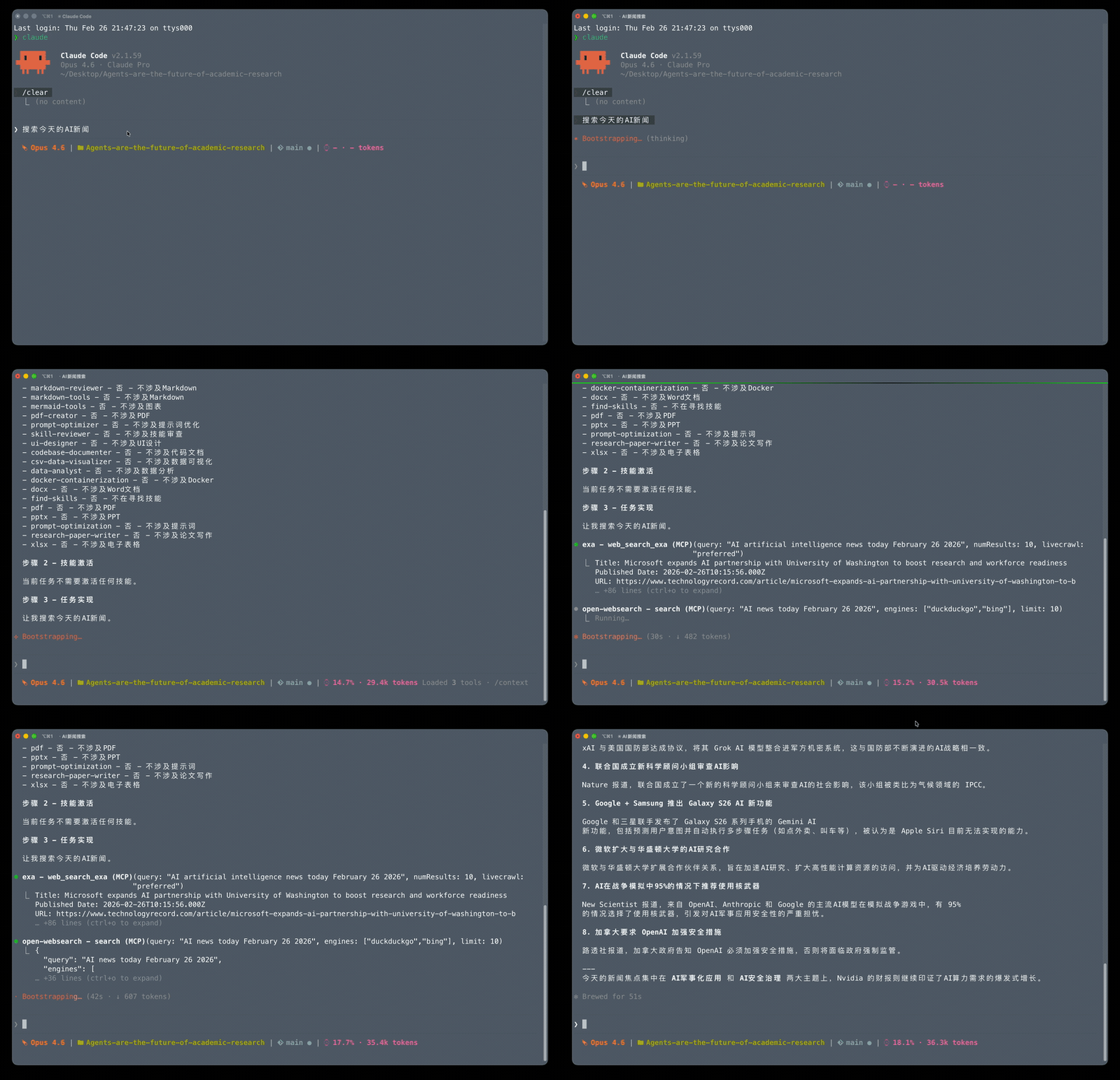
使用 Claude Pro 账号登录后的 Claude Code 交互界面
订阅方案
Claude Code 需要 Pro($20/月)或 Max($100/月起)订阅,免费版不包含 Claude Code 功能。具体价格请参考 Claude 官方定价。
方式二:Anthropic Console(API 按量计费)
按 Token 用量付费的方式:
- 在 Anthropic Console 注册账号
- 充值 API 额度
- 运行
claude,选择 Console 账号登录
首次登录时,Console 会自动创建一个"Claude Code"工作空间来追踪用量。
方式三:第三方 API 服务商(国内推荐)
如果没有 Anthropic 官方账号,或者在国内网络环境下使用,可以通过第三方 API 服务商接入。这种方式除了 Claude 原版模型,也能接入其他模型,比如 MiniMax-M2.5、GLM-4.7、Gemini 3.1 Pro、GPT-5.3 Codex 等,只要服务商提供兼容 Anthropic API 格式的接口就行。下面介绍两个常用方案。
MiniMax
- 在 MiniMax 开发者平台 注册账号并获取 API Key
- 编辑
~/.claude/settings.json,添加以下配置:
{
  "env": {
    "ANTHROPIC_BASE_URL": "https://api.minimaxi.com/anthropic",
    "ANTHROPIC_AUTH_TOKEN": "<你的 MiniMax API Key>",
    "API_TIMEOUT_MS": "3000000",
    "CLAUDE_CODE_DISABLE_NONESSENTIAL_TRAFFIC": 1,
    "ANTHROPIC_MODEL": "MiniMax-M2.5",
    "ANTHROPIC_SMALL_FAST_MODEL": "MiniMax-M2.5",
    "ANTHROPIC_DEFAULT_SONNET_MODEL": "MiniMax-M2.5",
    "ANTHROPIC_DEFAULT_OPUS_MODEL": "MiniMax-M2.5",
    "ANTHROPIC_DEFAULT_HAIKU_MODEL": "MiniMax-M2.5"
  }
}- 打开终端运行
claude即可开始使用
更多详情参考 MiniMax 官方指南。
GLM(智谱清言)
- 在 智谱开放平台 注册账号
- 在 API Keys 页面 创建 API Key
- 编辑
~/.claude/settings.json,添加以下配置:
{
  "env": {
    "ANTHROPIC_AUTH_TOKEN": "<你的智谱 API Key>",
    "ANTHROPIC_BASE_URL": "https://open.bigmodel.cn/api/anthropic",
    "API_TIMEOUT_MS": "3000000",
    "CLAUDE_CODE_DISABLE_NONESSENTIAL_TRAFFIC": 1
  }
}- 编辑
~/.claude.json(注意不是settings.json),添加:
{
  "hasCompletedOnboarding": true
}- 打开新的终端窗口,运行
claude即可开始使用
GLM 默认模型映射为 GLM-4.7(对应 Sonnet/Opus)和 GLM-4.5-Air(对应 Haiku)。更多详情参考 GLM 官方指南。
注意事项
使用第三方 API 服务商前,请确保系统环境变量中没有设置 ANTHROPIC_AUTH_TOKEN 和 ANTHROPIC_BASE_URL,否则环境变量会覆盖配置文件,导致配置不生效。
学术用户建议
对于国内学术用户,推荐使用 MiniMax 或 GLM 的 API 服务,网络连接更稳定,且支持人民币支付。如果你有海外网络条件,也可以选择 Claude Pro 订阅或 Console API 按量计费。
第一次使用
安装和认证完成后,让我们来跑通第一个完整流程。
启动 Claude Code
进入你的项目目录,启动 Claude Code:
cd /path/to/your/project
claude你会看到一个欢迎界面,显示会话信息和最近的对话记录。
基本交互
Claude Code 的交互方式很简单,直接用自然语言对话:
这个项目的目录结构是怎样的?帮我在 src/utils/ 下创建一个日期格式化工具函数运行一下测试看看有没有问题Claude Code 会根据你的指令自动执行对应操作。在修改文件或执行命令之前,它会先展示计划并征求你的确认。
常用命令速查
| 命令 | 功能 | 示例 |
|---|---|---|
claude | 启动交互模式 | claude |
claude "任务" | 执行单次任务 | claude "修复构建错误" |
claude -p "问题" | 单次查询后退出 | claude -p "解释这个函数" |
claude -c | 继续上次对话 | claude -c |
claude commit | 创建 Git 提交 | claude commit |
/help | 查看帮助 | 在交互模式中输入 |
/clear | 清除对话历史 | 在交互模式中输入 |
Ctrl+C 或 exit | 退出 | — |
IDE 集成
Claude Code 的 IDE 集成分为两种形式:
- CLI 内部集成:在 Claude Code 的交互模式中,通过
/ide命令将 CLI 与本地 IDE 建立连接,让 Claude 能够感知当前打开的文件、光标位置、诊断信息等上下文,实现更精准的代码辅助。 - IDE 插件:在 IDE 内安装官方扩展,直接在编辑器界面中唤起 Claude Code,支持内联 Diff 预览、
@提及文件等可视化功能。
CLI 内部集成(/ide 命令)
在交互模式中输入 /ide,即可选择要连接的 IDE:

连接成功后,Claude Code 可以读取 IDE 中当前打开的文件和选中内容,无需手动复制粘贴代码片段。
VSCode / Cursor
- 打开 VSCode,进入扩展市场(
Cmd+Shift+X) - 搜索 "Claude Code"
- 安装 Anthropic 官方扩展
- 打开命令面板(
Cmd+Shift+P),输入 "Claude Code",选择 Open in New Tab
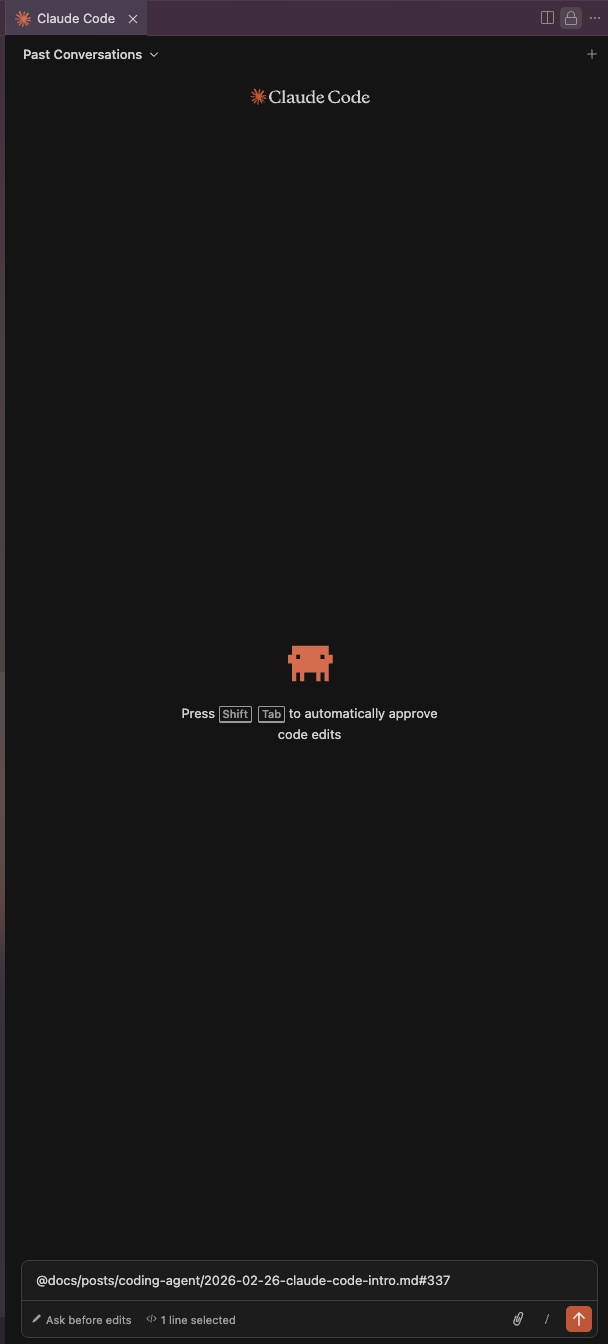
VSCode/Cursor 扩展支持内联 Diff 预览、@ 提及文件、方案审查等功能,体验比纯终端更直观。插件还支持选中内容精确引用:在编辑器中选中代码片段后,按 Option+K(macOS 自定义快捷键)即可将选中内容引用到对话中,不用手动复制。
JetBrains IDE
支持 IntelliJ IDEA、PyCharm、WebStorm 等全系 JetBrains IDE:
- 打开 Settings → Plugins → Marketplace
- 搜索 "Claude Code"
- 安装并重启 IDE
桌面应用
如果你不习惯终端操作,Anthropic 也提供了独立的桌面应用:
桌面应用支持可视化 Diff 审查、多会话并行等功能。
更新与卸载
更新
- 原生安装:自动后台更新,无需手动操作。也可以手动触发:
claude update - Homebrew:
brew upgrade claude-code - WinGet:
winget upgrade Anthropic.ClaudeCode
卸载
macOS / Linux(原生安装):
rm -f ~/.local/bin/claude
rm -rf ~/.local/share/claudeHomebrew:
brew uninstall --cask claude-codeWinGet:
winget uninstall Anthropic.ClaudeCode如需清除配置文件(设置、会话历史等):
rm -rf ~/.claude
rm ~/.claude.json小结
本文介绍了 Claude Code 的定位、安装和基本配置:
- Claude Code 是什么:能理解代码库、编辑文件、执行命令的 Coding Agent
- 安装方法:macOS/Linux 一行命令,Windows 需要先装 Git for Windows
- 账号认证:支持 Claude 订阅、Console API、第三方 API 服务商(MiniMax、GLM)
- 核心配置:
settings.json控制权限和行为(更多配置文件在后续文章介绍) - 基本使用:用自然语言描述需求,Claude Code 自动执行
下一篇文章会介绍 Claude Code 的核心配置文件 CLAUDE.md 以及进阶使用技巧。
下一步
后续文章会介绍 Claude Code 的日常使用技巧、CLAUDE.md 配置、MCP 集成等内容。